Info Penting

Aplikasi Yasin dan Tahlil No 1 di Google dan Playstore

A plikasi Yasin dan Tahlil terbaik nomor 1 di Google dan Playstore kaya akan fitur dan konten yang bermanfaat untuk amalan sehari-hari u...

Info Penting

Artikel Terbaru

Tampilkan postingan dengan label Software. Tampilkan semua postingan

Panduan Remote Komputer Jarak Jauh dengan Aplikasi Anydesk

Anda sedang mencari aplikasi alternatif selain teamviewer untuk meremot komputer dari jarak jauh, gratis dan tidak dibatasi waktu? aplikasi Anydesk jawabanya. Baik, langsung saja silahkan ikuti panduan di bawah ini:


A. Install Aplikasi Anydesk

  1. Untuk mulai menggunakan aplikasi anydesk ini, silahkan anda download terlebih dulu melalui link berikut: https://anydesk.com/en/downloads/windows
  2. Ukuran file sekitar 3,8 MB, silahkan anda jalankan aplikasi yang sudah selesai anda download.
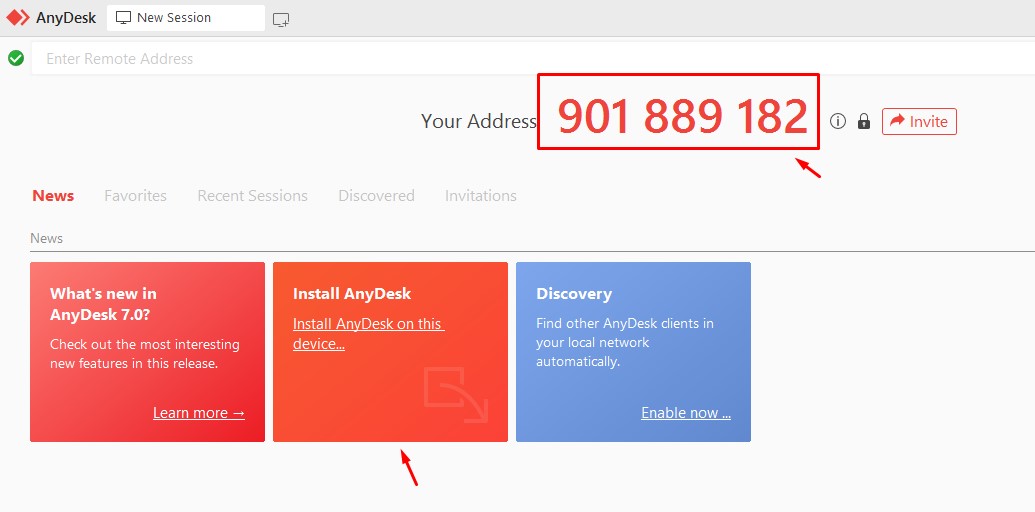
  3. Saat anda menjalankan aplikasi anydesk pertama kali, tidak ada proses instalasi, aplikasi akan berjalan dan langsung bisa digunakan, anda bisa melihat dengan deretan angka (9 digit) yang merupakan alamat anydesk komputer anda, contoh perhatikan di bawah ini.

    Jika anda menghendaki aplikasi anydesk ini di install permanen di komputer anda, silahkan anda klik opsi Install AnyDesk.

C. Remot Komputer Jarak Jauh

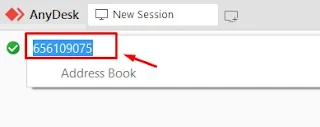
Untuk mulai meremot komputer orang lain dari jarak jauh, silahkan anda minta alamat Anydesk komputer lain seperti pada gambar di bawah ini: 
Kemudian masukkan dalam kotak bagian atas seperti pada gambar di bawah ini, kemudian tekan enter.

Dari sisi komputer lain, akan muncul tampilan seperti pada gambar berikut, yaitu berupa halaman konfirmasi izin diterima atau tidak untuk mulai meremot komputer.

Demikian, semoga bermanfaat.

Alat Pemeriksa Plagiarisme - 100% Gratis untuk Memeriksa Plagiarisme

Dalam setiap bidang kehidupan, menulis sangat penting. Sejak hari sekolah, kita diajarkan cara menulis, dan seiring bertambahnya usia, perguruan tinggi mengajarkan kita untuk tidak mereplikasi ide atau kata-kata orang lain dan menyajikannya dalam tulisan kita. Ini mencerminkan pentingnya orisinalitas dalam tulisan kami. Arti pentingnya tidak berakhir di sini seperti dalam kehidupan profesional juga, kita perlu memastikan bahwa tulisan kita tidak mengandung segala bentuk Plagiarisme, atau karier kita bisa dipertaruhkan.

Kemajuan teknologi telah mengarah pada pengembangan banyak gadget dan layanan yang membuat hidup kita lebih mudah. Pemeriksa plagiarisme adalah salah satu alat yang membantu orang yang terlibat dalam tugas menulis untuk mengidentifikasi Plagiarisme dari pekerjaan mereka. Identifikasi duplikasi tidak pernah mudah sebelum alat pemeriksa plagiarisme muncul. Ada miliaran halaman web yang berisi konten melalui web, dan hampir mustahil bagi manusia mana pun untuk memeriksa silang teks mereka secara manual untuk Plagiarisme. Namun, perangkat lunak plagiarisme dapat melakukan pekerjaan yang sama dalam hitungan detik. Ada banyak platform online yang menyediakan layanan pemeriksaan plagiarisme, tetapi tidak semuanya dapat memberikan Anda hasil yang 100% akurat. Tidak perlu khawatir karena kami di sini untuk membahas fitur alat pemeriksa plagiarisme gratis terbaik. Jadi, mari kita mulai.


Alat Pemeriksa Plagiarisme Terbaik

Dalam lingkungan digital ini, Anda akan menemukan alat berbayar dan gratis untuk memeriksa teks Anda untuk Plagiarisme. Jelas, yang berbayar menyediakan fitur luar biasa, tetapi beberapa alat pemeriksa plagiarisme gratis menyediakan layanan premium, seperti alat berbayar. Mereka termasuk:

- SmallSEOTools 

Ini adalah platform online terbaik di mana Anda dapat menemukan ratusan alat SEO. Pemeriksa plagiarisme pada platform ini telah mengungguli banyak perangkat lunak plagiarisme premium karena menyediakan layanan yang sama tanpa memungut biaya sepeser pun. Anda tidak perlu mendaftarkan diri untuk menggunakan perangkat lunak anti-plagiarisme ini. Setelah mengakses alat ini, yang perlu Anda lakukan adalah memasukkan teks Anda dan klik tombol centang. Alat ini memungkinkan Anda mengetik teks, membuka file dari perangkat Anda, atau memilih file dari Dropbox atau Google Drive. Dalam waktu singkat, alat ini akan mencocokkan teks Anda dengan konten yang disimpan dalam basis datanya untuk mengidentifikasi dan memberi tahu Plagiarisme. Hasil dari alat pemeriksaan plagiarisme ini ditampilkan dalam persentase. Anda dapat mengetahui seberapa banyak teks Anda yang unik dan berapa banyak yang mengandung Plagiarisme.

- SearchEngineReports

SearchEngineReports adalah salah satu platform terbaik dengan layanan pemeriksa plagiarisme gratis. Fitur yang menonjol dari alat gratis adalah batas kata-katanya untuk memeriksa Plagiarisme. Sebagian besar utilitas gratis menyediakan maksimum 1000 kata teks untuk diperiksa dalam sekali jalan. Namun, layanan online ini menawarkan batas 2.000 kata bagi penggunanya per pencarian. Tidak perlu memecah teks Anda menjadi potongan-potongan untuk memeriksa Plagiarisme karena alat ini telah membantu Anda.

Anda dapat menggunakan alat ini sebanyak yang Anda inginkan tanpa menghadapi batasan apa pun. Ini adalah alat gratis yang menyediakan pemeriksaan plagiarisme tanpa batas untuk semua penggunanya. Untuk menggunakan alat ini, Anda dapat mengaksesnya dengan mengunjungi https://searchenginereports.net/id/plagiarism-checker . Setelah mengakses, ketik atau tempel teks Anda di dalam kotak, atau pilih file dari penyimpanan perangkat Anda atau Dropbox. Fitur unik lain dari alat ini adalah "Kecualikan URL." Dengan fitur ini, Anda dapat memeriksa teks Anda untuk Plagiarisme terhadap semua situs yang tersedia di web kecuali untuk beberapa URL.

- Pemeriksa Plagiarisme

Alat ini memiliki dua versi; dasar dan premium. Pemeriksa plagiarisme gratis memungkinkan Anda memeriksa Plagiarisme seperti alat lain yang disebutkan di atas. Anda tidak harus mendaftar untuk menggunakan utilitas ini juga. Ini adalah layanan berbasis web, yang berarti Anda tidak perlu membebani perangkat Anda dengan menginstalnya karena dapat diakses melalui browser web. Detektor plagiarisme ini juga menghasilkan laporan yang berisi rincian persentase teks plagiat Anda. Plus, ini juga menampilkan sumber dari mana teks Anda cocok. Anda dapat mengunduh laporan tanpa membayar sepeser pun.

Kesimpulan

Ini adalah 3 alat pemeriksa plagiarisme terbaik yang dapat Anda gunakan secara gratis dari mana saja di seluruh dunia. Perangkat apa pun yang Anda gunakan; alat-alat ini dapat diakses tanpa kerumitan. Setelah identifikasi Plagiarisme, Anda harus segera menghapusnya dari teks Anda. Terkadang, kami tidak bermaksud menjiplak, tetapi beberapa kata kami cocok dengan yang lain. Anda dapat mengulangi kalimat yang mengandung Plagiarisme jenis ini. Tetapi, kecocokan yang tepat dari seluruh dokumen adalah masalah serius yang dapat menimbulkan masalah. Karena itu, wajib untuk memeriksa Plagiarisme sampai ada 0% plagiarisme yang tersisa di teks Anda. Sebelum mengirimkan tugas atau menerbitkan artikel di web, pastikan untuk menggunakan pemeriksa plagiarisme.

Cara Edit File PDF Gratis, Sejda PDF Aplikasi Alternatif selain Adobe Acrobat

File PDF diciptakan dengan proteksi, diantaranya bertujuan agar tidak bisa diedit, format dan tata letak tidak berubah walaupun file dibuka menggunakan perangkat yang berbeda-beda. Namun tetap saja kadang dibutuhkan untuk edit file PDF yang sudah jadi ini, aplikasi yang biasa digunakan untuk mengedit file PDF adalah aplikasi Adobe Acrobat.


Anda pastilah sudah tau tentang aplikasi yang satu ini, Adobe Acrobat merupakan aplikasi populer berbayar yang bisa digunakan untuk mengedit, menghapus, sebagian halaman dan menyimpan kembali dengan file yang baru, sedangkan untuk versi gratis dan biasa kita gunakan adalah versi Adobe Acrobat reader yang fungsinya hanya untuk membuka file PDF.

Adakah aplikasi gratis untuk mengedit file PDF?

Tentu ada dong... salah satunya yang akan saya bahas di artikel ini adalah layanan gratis dan berbayar dari Sejda PDF yang beralamat di sejda.com. Sejda PDF sebuah layanan berbasis offline dan online yang bisa digunakan untuk edit file PDF secara gratis.

Penting! file PDF yang bisa di edit adalah file PDF yang bukan hasil scan/ foto, untuk file PDF jenis ini hanya bisa di edit dengan menambahkan teks, gambar, sedangkan untuk mengedit teks yang sudah ada tidak bisa dilakukan.

Berikut cara penggunaanya:
  1. Buka situs https://www.sejda.com/id/pdf-editor
  2. Upload file PDF yang akan anda edit
  3. Manfaatkan tool bar yang tersedia untuk mengedit teks, menambahkan teks, menambahkan link, menyisipkan gambar dll.

    Sebagai contoh saya akan mengedit teks, maka cukup dengan klik tool Text (seperti gambar di atas), arahkan pada teks file PDF yang akan di edit, kemudian klik, anda akan melihat kursor yang berkedip-kedip menandakan teks sudah siap anda edit, perhatikan gambar berikut:

    Anda bisa menghapus atau mengedit teks yang ada sesuai keinginan, hasilnya seperti gambar di bawah ini:
  4. Setelah selesai anda edit, dan anda rapikan tata letaknya, silahkan anda klik tombol Aplikasikan perubahan, untuk menyimpan hasil edit file PDF yang sudah anda lakukan di sejda PDF ini.

Catatan: Untuk versi gratis pengguna hanya dapat melakukan maksimal tiga PDF per hari dan file tidak boleh lebih besar dari 50 MB atau 200 halaman serta gambar tidak boleh lebih besar dari 5 MB.

Selamat, anda sekarang sudah bisa mengedit file PDF. Semoga bermanfaat.

File Manager Xiaomi Mi A1 yang Cocok dan Recomended

File Manager Xiaomi Mi A1 yang Cocok dan Recomended menurut saya adalah aplikasi File Manager yang disediakan oleh Asus 😁, anda bisa cari di playstore dengan kata kunci File Manager, anda bisa pilih aplikasi seperti pada gambar di bawah ini. Ponselnya Xiaomi aplikasinya buatan Asus, jadi greget kan...?
File manager ini menurut saya sangat mudah digunakan, setelah anda download di playstore, anda bisa langsung menggunakan aplikasi ini, dan coba saja rasakan fitur-fitur hebat dan kemudah penggunaanya, halaman utama saat aplikasi file manager ini dibuka berisi 9 kategori yaitu: Gambar, Video, Musik, Dikompresi, Favorit, Aplikasi, Dokumen, Download, Terakhir, tampilanya seperti gambar berikut:


Disebelah kiri atas terdapat menu tambahan yang berisi menu untuk mengakses Penyimpanan internal, penyimpanan eksternal, penyimpanan jaringan jika Smartphone anda terhubung dalam jaringan, terdapat juga menu penyimpanan cloud yang memungkinkan anda menambahkan penyimpanan secara online, gambar tampilanya seperti berikut:


Demikian File Manager Xiaomi Mi A1 yang Cocok dan Recomended menurut saya, semoga bermanfaat.

Cara Membuat Soal Online Skor Berbeda Tiap Opsi Jawaban

Software yang biasa digunakan untuk membuat soal interaktif memang cukup banyak macamnya, mulai dari software wondershare quiz creator, ispring quiz creator, sedangkan untuk versi online anda bisa menggunakan google formulir dengan mengaktifkan fitur kuis, ada juga layanan pembuatan soal online yang disediakan situs proprofs.com, dan masih banyak yang lainnya.

Pada umumnya soal interaktif dengan model multiple choice atau biasa disebut soal pilihan ganda dibuat dengan model penskoran tiap butir soal, namun ada juga yang menginginkan pengaturan penskoran tiap opsi jawaban, misal jika memilih jawaban A, maka skornya 1, jika memilih jawaban B, skornya 2, dan jika memilih jawaban C, maka akan mendapatkan skor 3, begitu seterusnya.

Jika menggunakan aplikasi online google formulir dan proprofs sampai tutorial ini saya buat belum tersedia fitur pengaturan penskoran tiap opsi jawaban ini, namun jika menggunakan aplikasi offline seperti wondershare quiz creator atau ispring quiz creator, fitur ini sudah tersedia dan sangat mudah dalam penggunaanya.

Pada tutorial ini akan saya bahas bagaimana Cara Membuat Soal Online Skor Berbeda Tiap Opsi Jawaban dengan aplikasi ispring quiz creator, berikut langkah-langkahnya:

Silahkan anda buat soal interaktif dengan model Multiple Choice/ Pilihan Ganda, tulis pertanyaan dan jawaban pada kolom yang tersedia.


Kemudian untuk mengatur penskoran tiap opsi jawaban, anda cukup mengaktifkan fitur Score by Answer (ditunjukan panah nomor 2), kemudian silahkan anda atur skor untuk tiap opsi jawaban (ditunjukan panah nomor 3).


Setelah selesai membuat soal, selanjutnya anda bisa mempublikasikan dengan format SWF atau format HTML5, anda bisa baca Cara Membuat Soal Online dengan iSpring Quizmaker dan Integrasikan ke Blog Guru.

Demikian Cara Membuat Soal Online Skor Berbeda Tiap Opsi Jawaban dengan menggunakan aplikasi ispring quiz creator. Semoga bermanfaat.

Resize Image Cepat dan Mudah

Mempunyai blog yang cepat dalam meload semua gambar merupakan dambaan bagi para blogger, walaupun penuh gambar, baik gambar jpeg, png, maupun gif, tapi tidak menjadi masalah ketika pintar dalam megolah dan mengatur gambar.

Seringkali tanpa sadar kita mengupload gambar dari hasil jepretan camera digital yang mempunyai resolusi dan pixels yang tinggi ke dalam hosting atau blog kita, ya niatnya si pengen narsis abis, hehe... tapi karena gambar yang di upload terlalu besar akibatnya blog malah susah di buka alias lemot kayak bekicot, dan parahnya lagi hosting pas-pasan kita bakalan cepet penuh karena ukuran file gambar yang besar tadi.

Gambar diatas merupakan hasil resize yang hanya membutuhkan waktu kurang lebih 3 detik, dan cuma dengan menggunakan 3 langkah saja, yang semula ukuran gambar tersebut 2304 x 1728 pixels dengan ukuran file 0,99 MB menjadi gambar dengan ukuran 640 x 480 pixels dan ukuran file pun menjadi 47,9 KB saja, kecil dan pas untuk blog yang menginginkan banyak gambar didalamnya, tentunya dengan cara ini proses upload, dan loading blog anda menjadi tidak lama lagi.


Kemudian setelah software Image Resize ini terinstall di laptop atau PC anda ikuti 3 langkah praktis berikut:

1. Klik kanan gambar yang akan di resize nanti akan tampil menu seperti berikut:

2. Pilih dan klik Resize Pictures nanti akan tampil jendela seperti berikut, silahkan anda pilih ukuran gambar yang diinginkan.

3. Klik OK.

Selesai tinggal tunggu beberapa detik nanti akan tampil gambar dengan nama file yang sama dengan ditambahi dibelakang nama file tersebut sesuai ukuran pilihan anda, misal nama file anda picture1 maka setelah di resize akan ditambahi dengan picture1 (small) dst.

Selamat mencoba semoga bermanfaat.

Cara Membuat Soal Online dengan iSpring Quizmaker dan Integrasikan ke Blog Guru

Cara Membuat Soal Online dengan iSpring QuizMaker sebagai solusi membuat soal interaktif, keren, dan powerfull. Kenapa saya katakan power full? tentunya karena aplikasi ini boleh dikatakan lengkap dari sisi fitur untuk membuat soal-soal, disamping itu saat ini sudah mendukung tampilan mobile, sehingga soal-soal yang telah kita buat tetap bisa dibuka dari berbagai jenis device, tidak terbatas pada komputer desktop atau laptop saja, melainkan bisa dibuka juga di smartphone.

Teknologi HTML5 yang ada pada aplikasi iSpring QuizMaker ini sangat membantu sekali, sehingga siswa maupun guru yang awalnya hanya bisa membuka soal online di komputer, sekarang sudah bisa membukanya di tablet, smartphone, dengan membuat soal online dengan iSpring QuizMaker ini anda bisa padukan dengan aplikasi android anda, sehingga jadilah sebuah aplikasi pembelajaran berbasis android yang lengkap mulai dari ketersediaan konten pelajaran, koleksi-koleksi soal yang bisa dikerjakan siswa dan laporan hasilnya bisa terkirim ke email anda.

Bagaimana Cara Membuat Soal Online dengan iSpring Quizmaker ini? 


Beberapa hal yang perlu anda siapkan untuk membuat soal online dengan iSpring QuizMaker adalah sebagai berikut:
  1. Download dan install aplikasi iSpring QuizMaker terbaru disini.
    Silahkan anda berkreasi untuk membuat soal-soal sesuai dengan kebutuhan anda, dengan iSpring QuizMaker ini anda bisa membuat soal jenis pilihan ganda, benar/salah, menjodohkan dll.
  2. Setelah soal selesai anda buat, silahkan anda klik tool publish, kemudian anda pilih Mobile (HTML5) dan centang pada opsi Zip output.
  3. Siapkan domain dan hosting untuk menyimpan file soal online (bisa anda dapatkan disini)
  4. Upload melalui CPANEL hosting anda, kemudian Extract file soal online anda.
  5. Selamat soal online sudah bisa diakses dari manapun anda dan siswa anda berada, dengan berbagai device yang digunakan.
Bagaimana jika mau di integrasikan dengan blog Guru? 

Anda cukup menggunakan kode iframe yang ditanam dalam postingan artikel, contohnya seperti ini:

<iframe src="http://quiz.mung.web.id/usbn/" width="100%" height="100%"></iframe>

*) Ganti teks warna biru dengan URL soal pada hosting anda.
Contoh hasil soal online yang dibuat dengan iSpring QuizMaker bisa anda lihat disini:

Contoh integrasi soal dalam blog guru seperti pada postingan ini: 
~> Soal Online USBN TIK SMP 50 Soal Acak

MEmu Emulator Android Buat Memeriahkan HUT RI Ke 73

Install Emulator Android di Laptop, install aplikasi smule, sambungkan ke speaker aktif/ home theater, perbesar tampilan dengan proyektor, jangan lupa koneksi internet harus ada, karaoke dengan segudang lagu yang sudah tersimpan di servernya smule, bebas memilih dan tinggal baca saja untuk memeriahkan malam tirakatan HUT RI Ke 73 baik tingkat  RT, RW, kelurahan, dibikin seru dan asyik saja, semua warga senang, bahagia.

Berbicara tentang emulator android di laptop, saat ini memang sangat banyak mulai dari yang paling populer Bluestacks, AMIDuOS, Android Studio, Andy, Genymotion, KoPlayer, MEmu, Manymo, Nox, Remix OS PLayer, Windroy, Xamarin, YouWave, dll, dari sekian banyak emulator android yang pernah saya coba adalah Bluestack, Android Studio, Remix OS, nah sekarang saat saya memposting tulisan ini sedang mencoba menggunakan emulator android yang ringan MEmu.

Emulator Android MEmu merupakan salah satu emulator yang dibuat oleh perusahaan startup asal Shanghai, China, yang bernama Shanghai Microvirt Software Science and Technology Co., Ltd. Kelebihan dari emulator ini adalah cukup stabil dan sangat ringan dijalankan pada komputer dengan spesifikasi yang minim sekalipun.

Selamat memperingati HUT RI Ke 73 Tahun 2018. MERDEKA!!!
Download dan Install di Laptop anda melalui link berikut [DOWNLOAD]

Aplikasi Android Pertama - Materi dan Soal TIK Kelas 9 Versi 1.00

Sudah lama sebenarnya ingin belajar bagaimana cara membuat aplikasi android terutama yang bisa digunakan untuk membantu proses pembelajaran siswa SMP kelas 9. Keterbatasan waktu, tempat belajar yang mudah, materi belajar yang cepat dipahami, ternyata juga mempengaruhi semangat dalam pembelajaran pembuatan aplikasi berbasis android ini, sampai akhirnya beberapa minggu yang lalu ikut gabung dalam kelas online SAGUSANOV (Satu Guru Satu Inovasi) yang digagas Abdul Kholiq, S.Kom (IGI Kabupaten Pasuruan), sebuah Gerakan yang mengajak guru untuk membuat satu karya inovasi berupa pembuatan media pembelajaran berbasis android.

Kelas online yang dilaksanakan di group telegram sungguh luar biasa menumbuhkan semangat tersendiri, termotivasi untuk ikut dan belajar dengan serius walaupun tetap santai, apalagi kalau ada Ibu-ibu guru yang lebih dulu menunjukan hasil karyanya tiap tahap, hmm..... rasanya geregetan ingin segera juga menunjukan dan menyelesaikan tugas dalam latihan online. dan Alhamdulillah.... akhirnya jadi juga, walaupun konten yang saya masukan dalam aplikasi android ini masih belum lengkap, semoga tetap bisa bermanfaat. Selanjutnya tinggal mengupdate, memperbaiki, dan membuat aplikasi-aplikasi lain yang lebih bermanfaat lagi untuk para pembelajar khususnya siswa-siswi Indonesia.

Dalam pembuatan aplikasi android ini, menggunakan software Intel XDK, sedangkan untuk edit kode programnya menggunakan Bracket, aplikasi dibuat dengan HTML5, berbasis web sehingga lebih mudah dan lebih cepat proses pembuatanya, hanya saja jika ingin dikembangkan yang lebih komplek, lebih canggih, tentu butuh pengetahuan pemrograman lain seperti pemrograman javaScript. adanya Google sangat membantu kita membuat menambah fitur-fitur, seperti yang saya lakukan dengan menambahkan fitur latihan soal yang source codenya diambil dari Codepan, sehingga aplikasi android semakin lengkap dan lebih bermanfaat.

Berikut beberapa tampilan aplikasi android mata pelajaran TIK kelas 9:

Penasaran ingin mencoba aplikasi pertama saya? Silahkan download dibawah ini:
  • Download Aplikasi Android Mapel TIK Kelas 9 (di Playstore)
  • Follow Me

    Foto Mr. Mung
    ttd Mr. Mung

    Tutorial Blogger

    Pilih Arsip Blog